

Outline VPN — это ваш надёжный проводник в мир цифровой свободы и приватности. Представьте себе тонкий контур, очерчивающий границы вашего личного пространства в сети, который одновременно защищает от посторонних глаз и открывает новые горизонты для исследования интернета без ограничений.
Созданный с акцентом на безопасность и простоту использования, Outline позволяет подключаться к серверам, обеспечивая высочайший уровень анонимности и защиты данных. Это как накинуть плащ-невидимку, оставаясь недосягаемым для любопытных взглядов цензоров, хакеров и даже провайдеров.
Технология Outline использует передовой протокол Shadowsocks, который работает быстро и эффективно, не замедляя ваше соединение. Каждое подключение — это новая возможность: получить доступ к заблокированным ресурсам, защитить конфиденциальность переписки или просто насладиться беспрепятственным серфингом по глобальной паутине.
Outline — это больше чем инструмент. Это символ доверия, открытости и стремления к свободе. Независимо от того, где вы находитесь, Outline создаёт защищённый «тоннель» в интернет, где ваши действия принадлежат только вам.
В мире, где контроль усиливается с каждым днём, Outline остаётся маяком надежды для тех, кто ценит свою приватность и право на свободный доступ к информации. Это не просто VPN — это ваш личный ключ к интернету без границ.
Установка Outline VPN
Скачайте Outline Client для компьютера или мобильного устройства по соответствующим ссылкам:
Просто запустите установочный файл — всё пройдет в автоматическом режиме и сразу откроется главное окно программы.
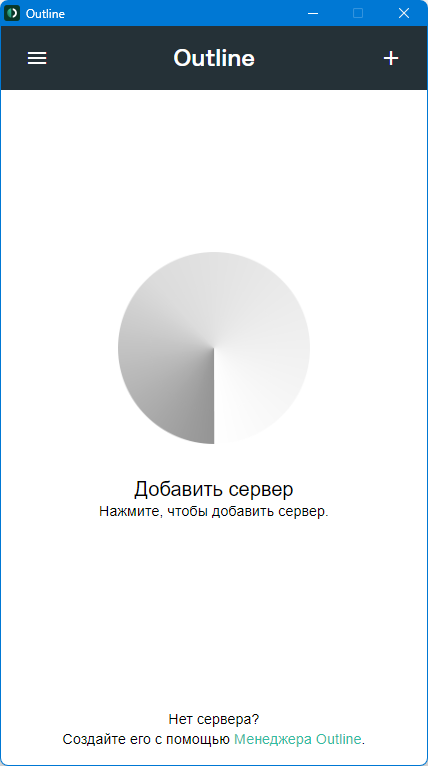
Добавление ключа
Для того, чтобы начать пользоваться программой необходимо получить ключ (сделать это можно тут) и добавить его в приложение нажав «+» в правом верхнем углу? после чего появится соответствующее окно для вставки ключа. Ключ предоставляется в формате ss://
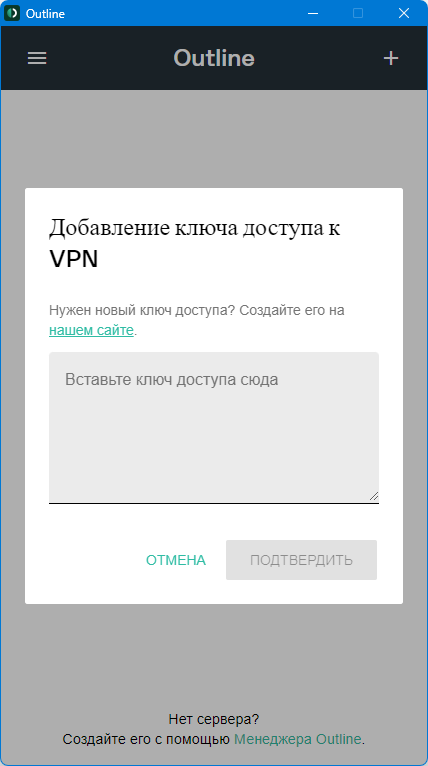
Добавляем ключ и нажимаем «Подтвердить».
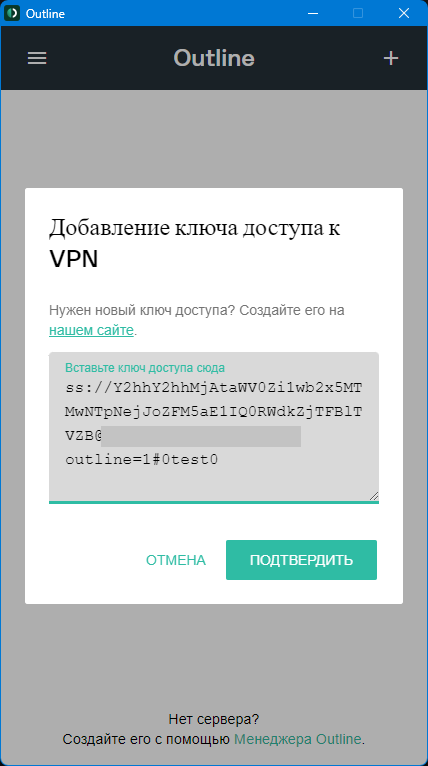
Подключение
После добавления ключа программа готова для подключения, что мы и делаем нажав кнопку «Подключить».
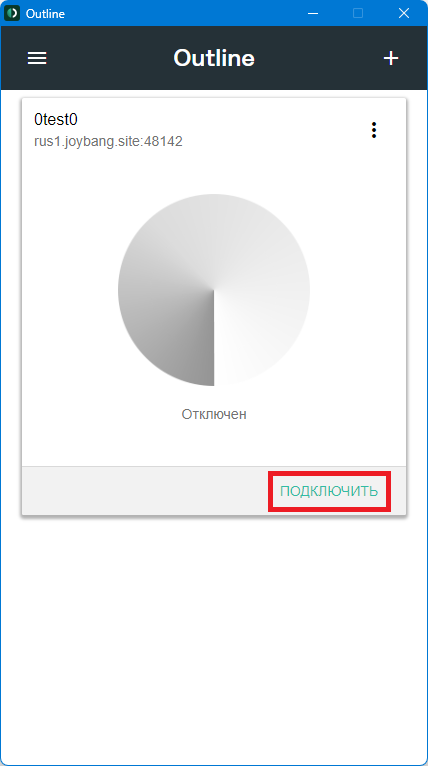
Если всё в порядке, мы увидим следующую картину: круг окрасится зеленым градиентом с указанием «Подключен».
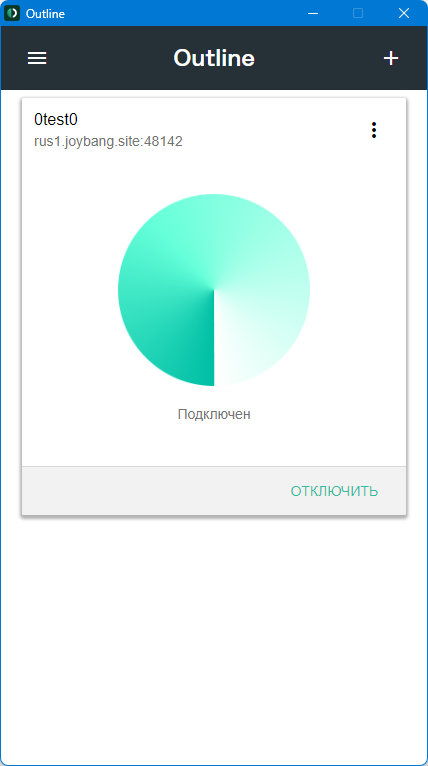
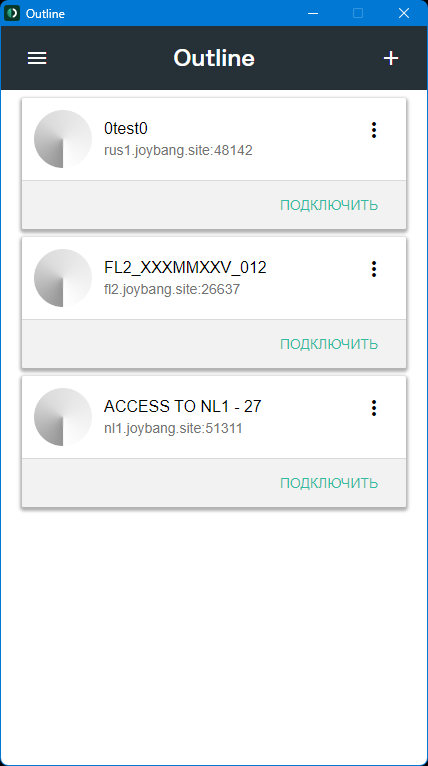
После окончания работы смело нажимаем «Отключить» и возвращаемся обратно к списку добавленных ключей, количество которых не ограничено.
Приятной работы.