- Главная
- Инструкции
- Nekobox для Windows
Nekobox для Windows
NekoBox — это универсальный инструмент для создания защищенных VPN-подключений, проксирования и туннелирования трафика. Приложение работает на базе продвинутых протоколов, таких как Xray, и поддерживает различные типы прокси-серверов, обеспечивая безопасность и обход сетевых ограничений.
Приложение Nekobox для Windows — это элегантный, портативный помощник, который превращает сложные настройки в увлекательный процесс. Добавляйте ключи одним касанием, переключайтесь между TUN-режимом и системным прокси, настраивайте маршрутизацию трафика и запускайте профили с легкостью, как будто играете в любимую игру. От удаленной работы и динамичного гейминга до беззаботного серфинга — Nekobox откроет перед вами двери в безграничный, безопасный и захватывающий интернет.
1. Установка
Скачать Nekoray для Windows (64-bit). Версия для 64-битных систем Windows. Подходит для большинства современных компьютеров под управлением Windows 10 или 11. Установочный пакет представляет собой архив, не требующий установки в операционную систему (портативная версия), для работы необходимо распаковать архив и запустить исполняемый файл.
2. Первый запуск
Открывает папку Nekobox и запускаем файл Nekobox.exe
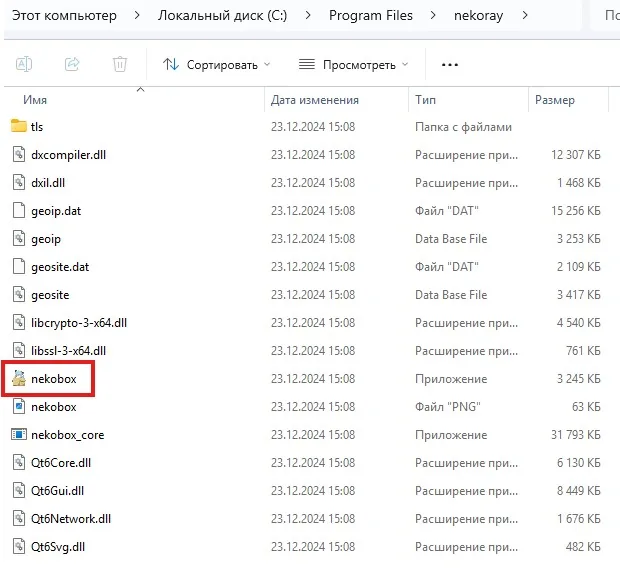
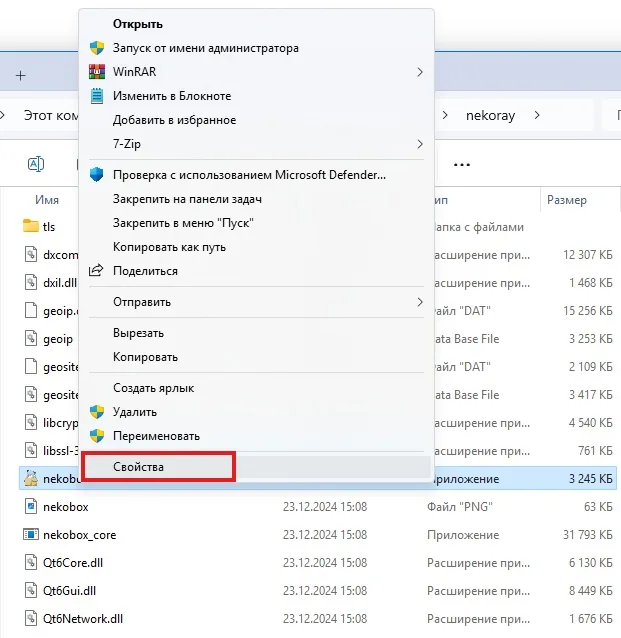
Предварительно необходимо сделать так, чтобы программа всегда запускалась от имени Администратора. Вызываем Свойства (клик правой кнопкой мыши).
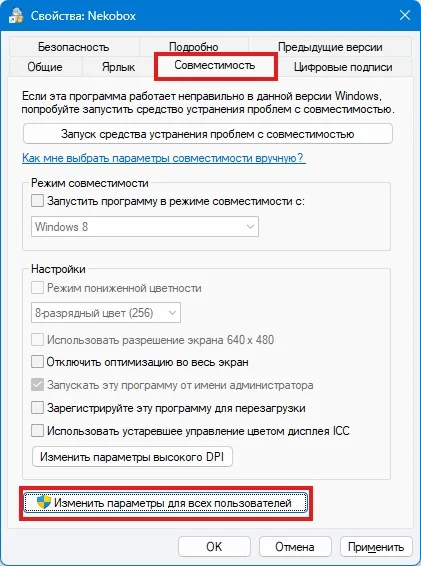
Далее переходим во вкладку Совместимость, после чего нажимаем кнопку Изменить параметры для всех пользователей и ставим галочку Запускать эту программу от имени администратора.
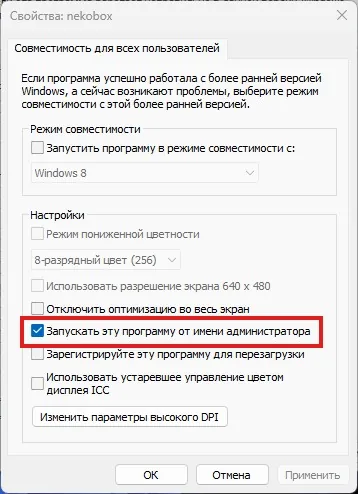
Применяем изменения и запускаем программу.
Важно!
- после запуска в окне Брандмауэра Windows ОБЯЗАТЕЛЬНО ставьте ДВЕ галочки (частная и общественная сеть), если у вас сторонний брандмауэр, то добавьте подключения приложения в исключение.
- в большинстве случаев для работы TUN, необходимо добавить папку программы, а также nekobox.exe и nekobox_core.exe в исключения антивируса.
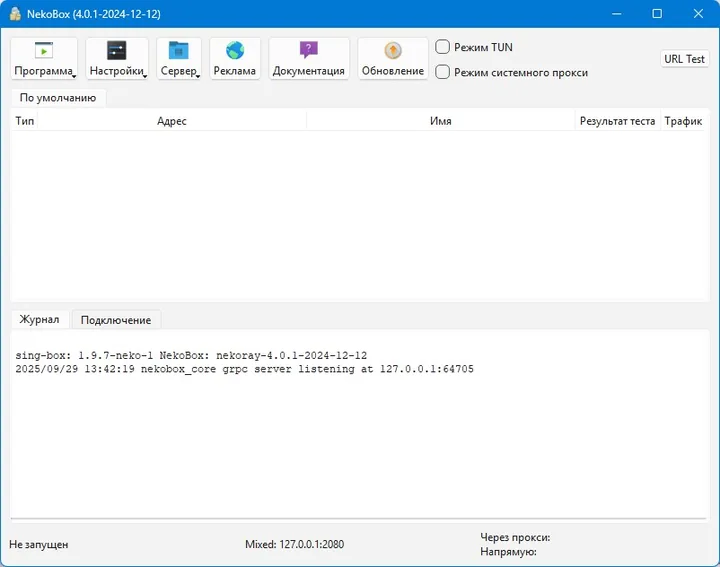
3. Добавление ключей
Получив ключ для Vless Reality VPN в формате vless:// или для прокси в формате socks5://
- используя сочетание клавиш Ctrl + V
- кликнув на поле для подключений правой кнопкой мыши и выбрав соответствующий пункт меню
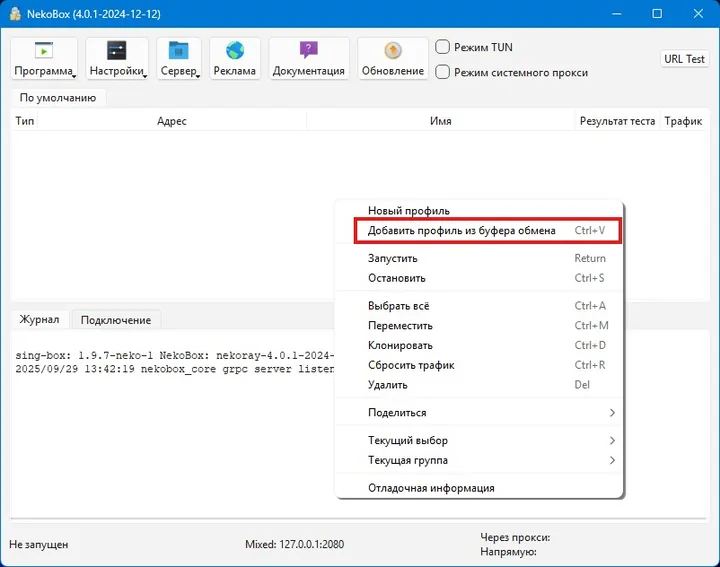
- через пункт меню Сервер.
4. Активация режима TUN и запуск профиля
Активируйте Режим TUN или Системный прокси (о том какие отличия имеют эти режимы описано ниже)
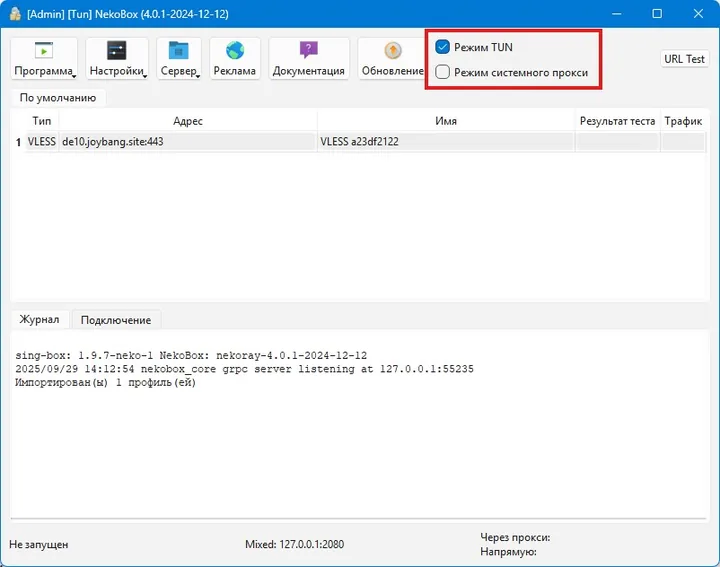
Правой кнопкой мыши кликаете на выбранный профиль (их в впоследствии может быть несколько) и нажимаете на пункт контекстного меню Запустить.
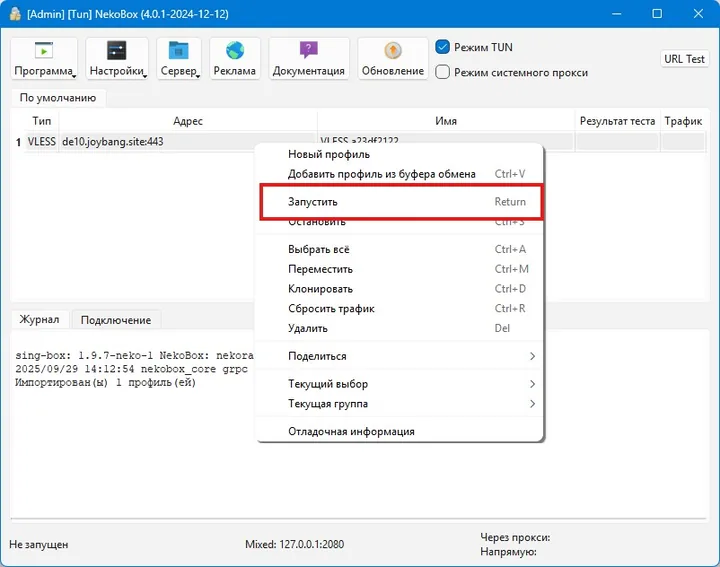
Теперь Nekobox настроен и проксирует все соединения (в режиме Tun). В некоторых случаях необходимо подождать некоторое время, пока все туннели будут настроены и программа начнет полноценно функционировать.
5. Отличия режимов TUN и системного прокси
Системный прокси (System Proxy):
- меняет системные настройки прокси в операционной системе;
- работает только на те приложения, которые используют системные настройки прокси (например, браузеры, некоторые версии мессенджеров и т.п.);
- с ним не работают игры, некоторые клиенты и консольные программы, особые протоколы (например поддержка голосовых сообщений в Discord), которые не используют системный прокси;
- не может работать с отдельными приложениями;
- не перехватывает весь трафик.
Режим TUN (Virtual Tunnel Network):
- cоздаёт виртуальный сетевой интерфейс и полностью перехватывает трафик, включая тот, что не идёт через системный прокси;
- работает на весь трафик системы — включая игры, обновления, DNS-запросы и т.п.
- проксирует все устройства, есть возможность настройки, что нужно проксировать, а куда ходить напрямую.
- Pаздельное туннелирование
Если необходимо проксировать только некоторые процессы, запущенные на компьютере, то можно настроить TUN-режим таким образом, чтобы сформировать «белые списки».
Переходим в меню Настройки — Настройки TUN-режима
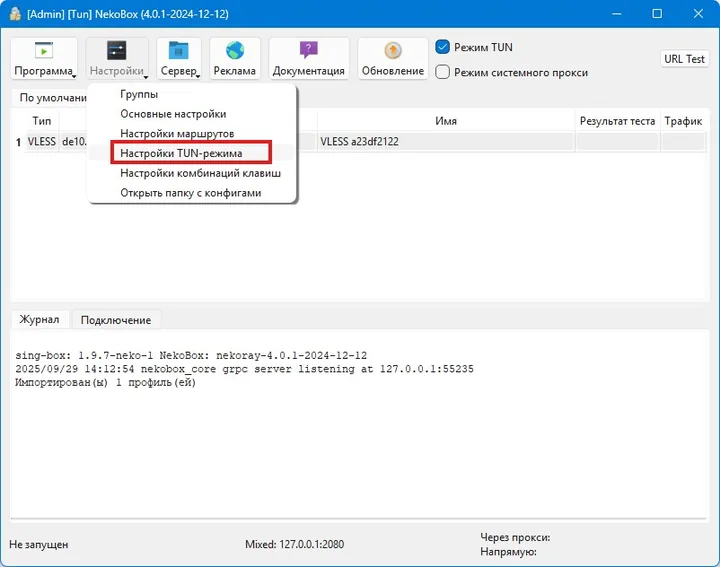
В следующем окне убедитесь что включена опция «Встроен. TUN*«. Затем включите «Режим белого списка» (ваш трафик будет обработан ядром nekobox) и укажите какие процессы необходимо проксировать в соответствующем поле.
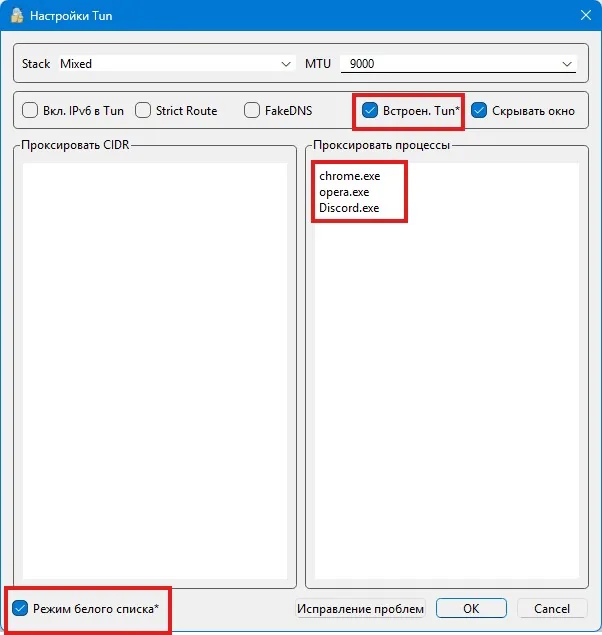
После выполнения действий, описанных выше, Nekoray будет проксировать только указанные процессы, а все остальные соединения будут проходить напрямую. Это особенно важно для онлайн-игр.
Приятной работы.