- Главная
- Инструкции
- v2rayN для Windows
v2rayN для Windows

v2rayN — это популярный и мощный клиент с графическим интерфейсом для операционной системы Windows, предназначенный для обхода интернет-цензуры и блокировок. Он работает на базе передовых протоколов (VLESS, VMess, Shadowsocks, Trojan), искусно маскируя зашифрованный сетевой трафик под обычные соединения (например, HTTPS) для защиты конфиденциальности.
Ключевые особенности и функции:
— Высокая скорость и обход блокировок: Идеально подходит для преодоления жестких сетевых ограничений и систем DPI (глубокого анализа пакетов);
— Поддержка современных протоколов: Работает с передовыми ядрами Project X (Xray-core);
— Гибкая маршрутизация: Позволяет настроить работу прокси только для определенных сайтов или программ, пуская остальной трафик напрямую (чтобы не повышать пинг в играх);
— TUN-режим: Опциональная функция, направляющая абсолютно весь трафик компьютера через прокси (полезно для программ без встроенной поддержки работы через VPN).
Преимущества для пользователя:
— Удобство управления: Позволяет легко добавлять серверы с помощью специальных vless://… URL-ссылок, QR-кодов или текстовых файлов;
— Автоматические обновления: Самостоятельно обновляет базы данных маршрутизации для корректной работы с геопозициями;
— Портативность: Распространяется в виде архива со встроенным ядром — не требует сложной установки;
— Свобода настройки: Требует ручной вставки настроек (конфигураций), которые предоставляются персональным VPN-сервером, либо покупным VPN-сервисом (создающим файл подписки).
Инструкция по подключению v2rayN для ОС Windows
Скачать приложение v2rayN можно по ссылке: https://
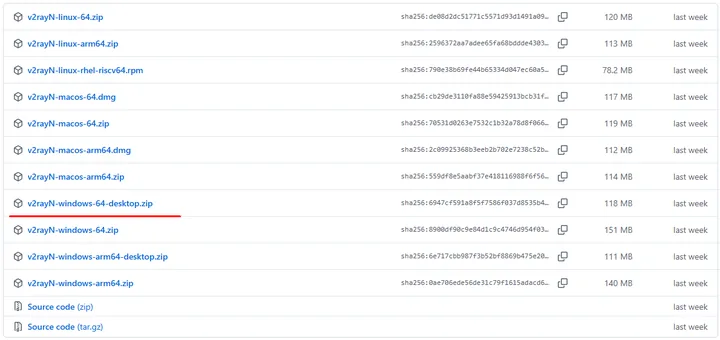
Покажу на примере архива v2rayN-windows-64-desktop.
Открываем архив.
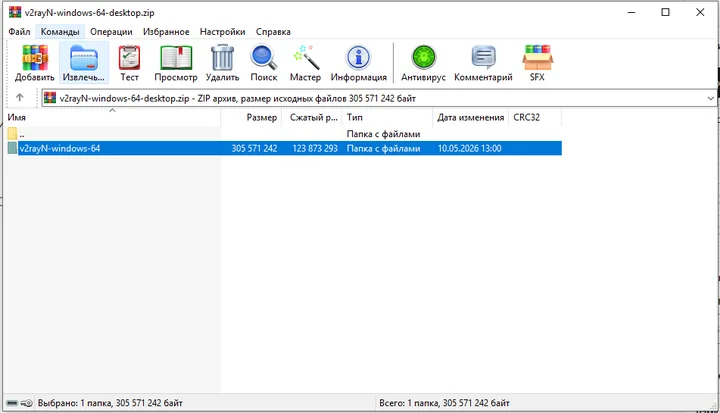
Папку разахривируем в удобное место, для примера я распакую на рабочий стол и переименую ее в «v2rayN». Содержимое папки:
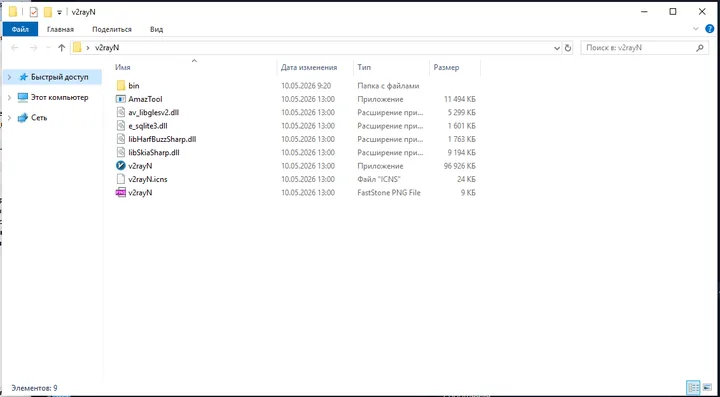
Видим исполняемый файл v2rayN -> ПКМ и ставим галочку, показанную на скриншоте. Нажимаем применить и ОК.
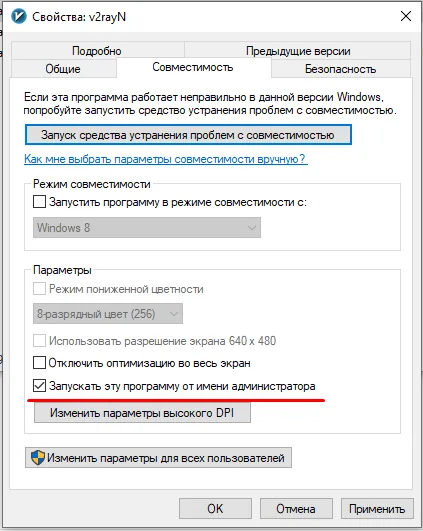
Для удобства можно создать ярлык на рабочий стол исполняемоего файла v2rayN.exe. Для этого ПКМ -> Отправить -> Рабочий стол (создать ярлык).
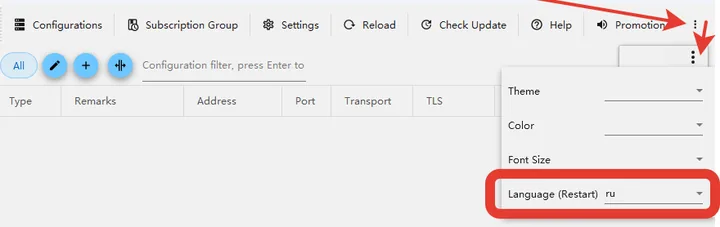
Поменяем язык на русский. Запустите программу, нажмите 3 точки в правом верхнем углу. В поле «language» выберите «ru». Перезапустите приложение, нажав вверху «Settings» Restart as Administrator».
Важно! Для работы программы у вас на компьютере должен быть установлен _Microsoft Visual C++ Redistributable,_иначе вы получите ошибку что не обнаружен какой-либо файл. Если ошибка появилась установите файл с официального сайта Microsoft. Если ошибки нет — устанавливать не нужно.
После оплаты выбранной локации, выдается URL подписка в таком виде:
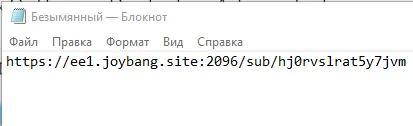
Копируем её в буфер обмена и в окне v2rayN, верхнее меню Серверы -> Импорт ссылок общего доступа из буфера обмена (Ctrl + V)
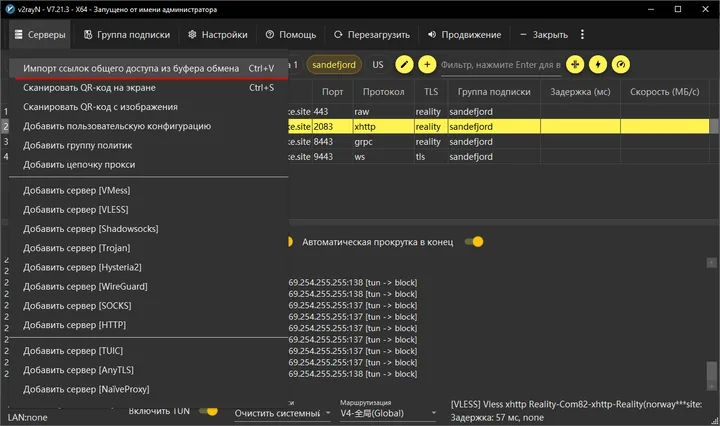
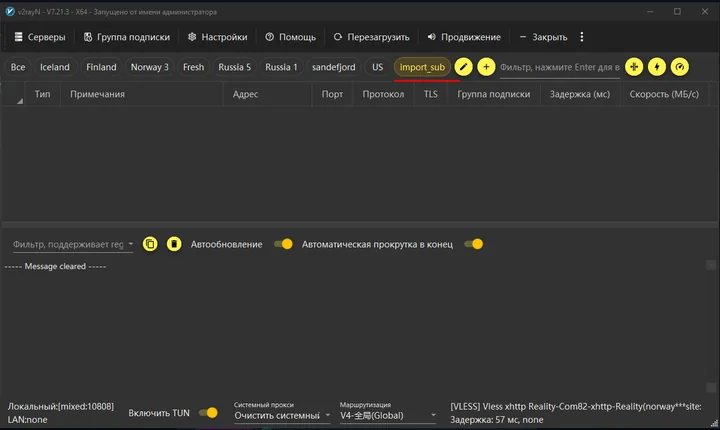
Появится подписка import_sub, кликаем по ней. Видим, что в ней нет серверов для подключения.
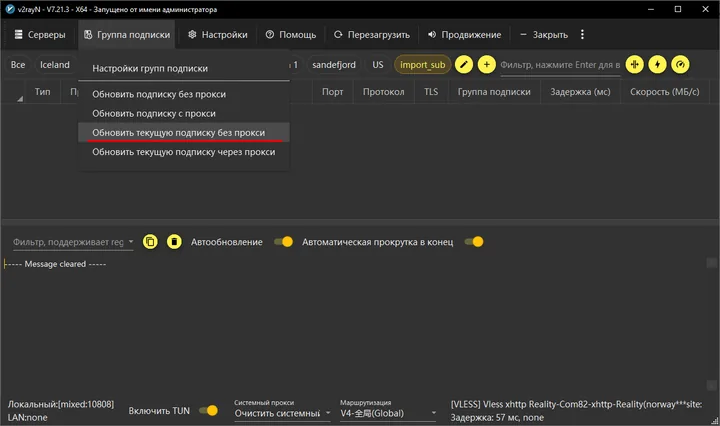
Для того, чтобы появился сервер для подключения: переходим в верхнее меню -> Группа подписки -> Обновить текущую подписку без прокси.
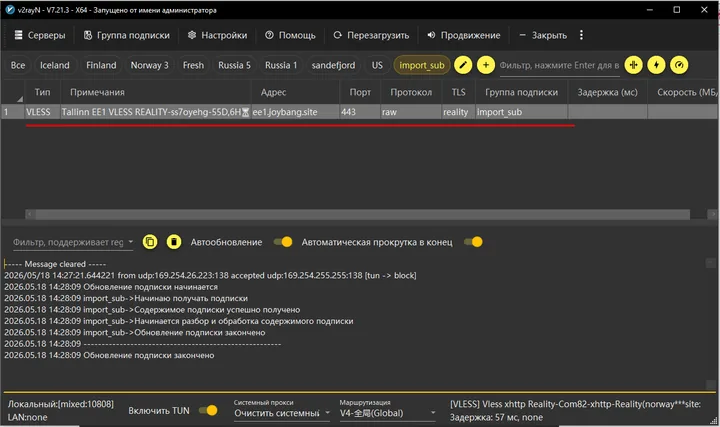
Появится сервер.
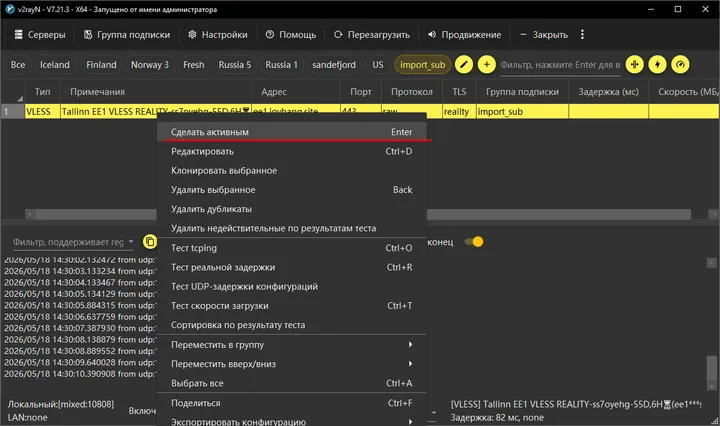
Нажмем на сервер, ПКМ и сделать активным
Затем можно выбрать два типа подключения: TUN режим (через виртуальный сетевой адаптер), покрывает весь трафик системы; режим системного прокси (покрывает трафик браузера и приложений, который поддерживает функцию «системный прокси», например мессенджер Telegram).
В нижнем меню управления программой нажимаем включить TUN
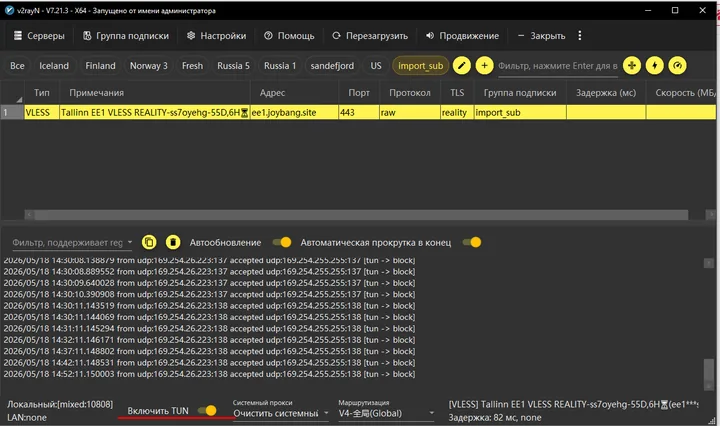
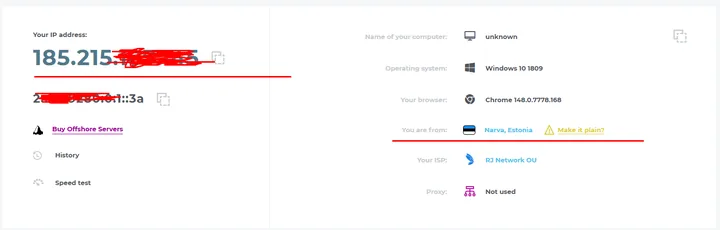
Открывает сайт 2ip.ioдля проверки.
Можно использовать без TUN режима, в нижнем меню Системный прокси -> Установить системный прокси
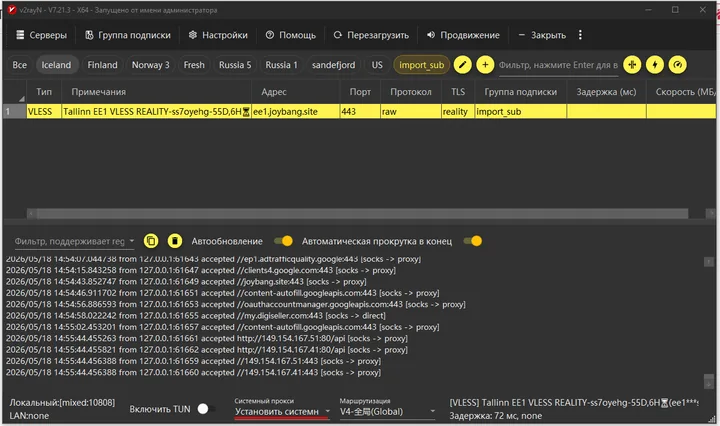
Готово! Можете пользоваться.
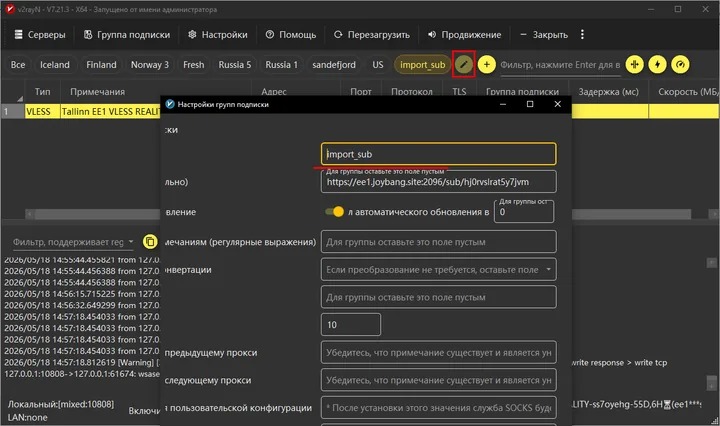
Для вашего удобства можно переименовать группы подписки. Для этого нажмем кнопку редактирования. Нажать кнопку подтвердить.
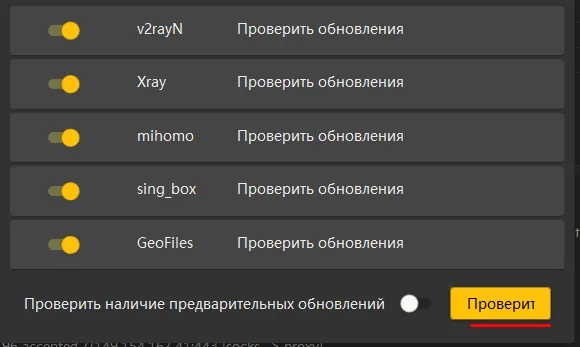
Важный момент! Периодически проверять программу на обновления. Делается это так.
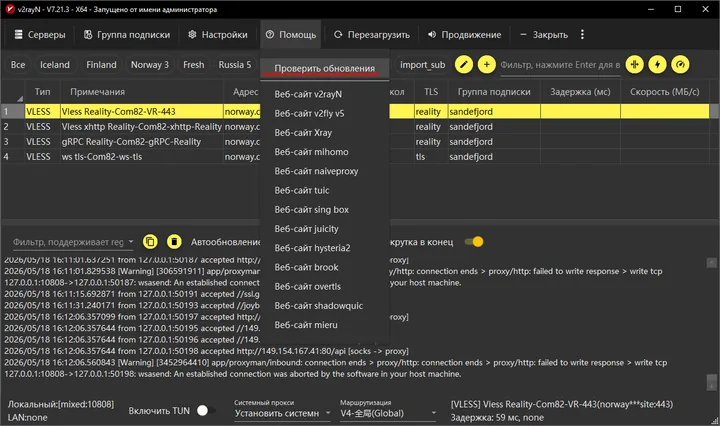
Соотвественно нажать «Проверить обновления». Затем «Проверить».