- Главная
- Инструкции
- v2rayNG для Android
v2rayNG для Android

v2rayNG — это популярное бесплатное приложение с открытым исходным кодом для Android, служащее клиентом для протоколов V2Ray/Xray. Оно используется для обхода интернет-цензуры, маскировки сетевого трафика и обеспечения конфиденциальности в сети.
Как это работает:
— Маскировка трафика: В отличие от стандартных VPN, v2rayNG направляет ваш трафик через прокси-серверы с использованием передовых протоколов (VMess, VLESS, Shadowsocks, Trojan). Это делает трафик похожим на обычные HTTPS-запросы, что позволяет ему пробиваться сквозь строгие сетевые экраны (DPI).
— Гибкость настроек: Приложение поддерживает маршрутизацию. Вы можете выбрать режим работы: пускать через прокси весь интернет-трафик или настроить его только для определенных сервисов и приложений (режим раздельного туннелирования).
Основные преимущества:
— Подключение через конфигурации: Для начала работы требуется импортировать настройки (в виде ссылки-ключа, QR-кода или файла), которые обычно предоставляет ваш VPN-провайдер или арендатор личного сервера.
— Надежность: Приложение хорошо справляется с преодолением глубокого анализа пакетов (DPI), что делает его одним из самых эффективных инструментов в регионах со сложной ситуацией с интернет-блокировками.
— Открытый исходный код: Полная прозрачность гарантирует безопасность пользовательских данных, так как сторонние разработчики могут проверять код приложения.
Инструкция по подключению v2rayNG для Android
Скачать приложение v2rayNG можно по ссылке: https://
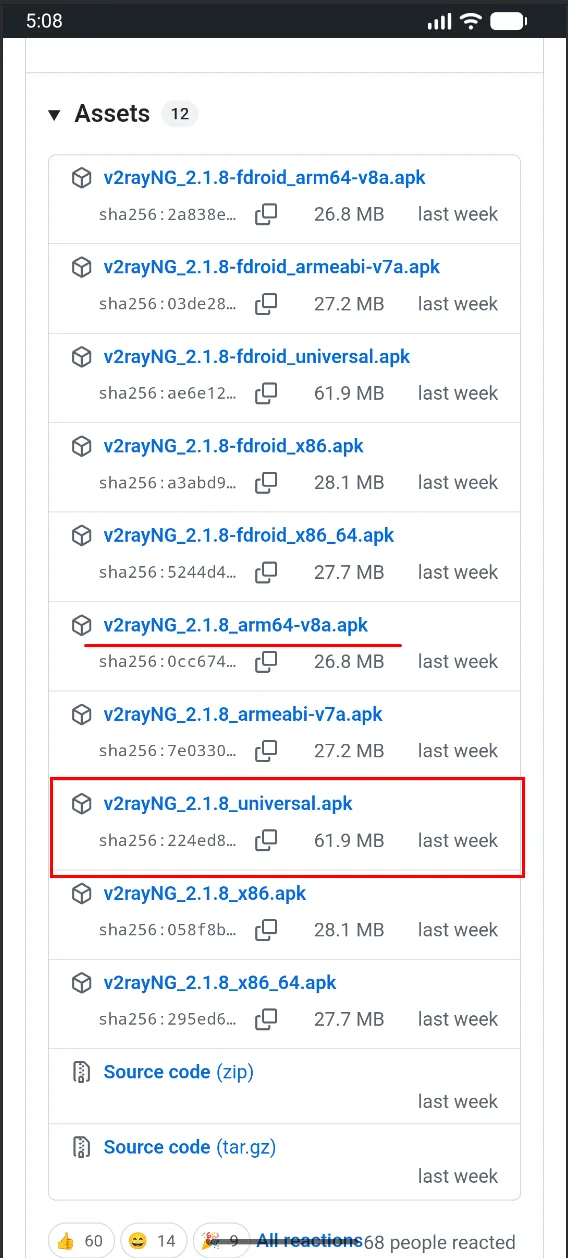
Версия Universal подходит для всех типов мобильных процессоров, но зачастую это amr64-v8a. После скачивания и установки приложения появится ярлык.
После оплаты выбранной локации, выдается URL подписка в таком виде:
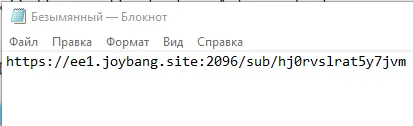
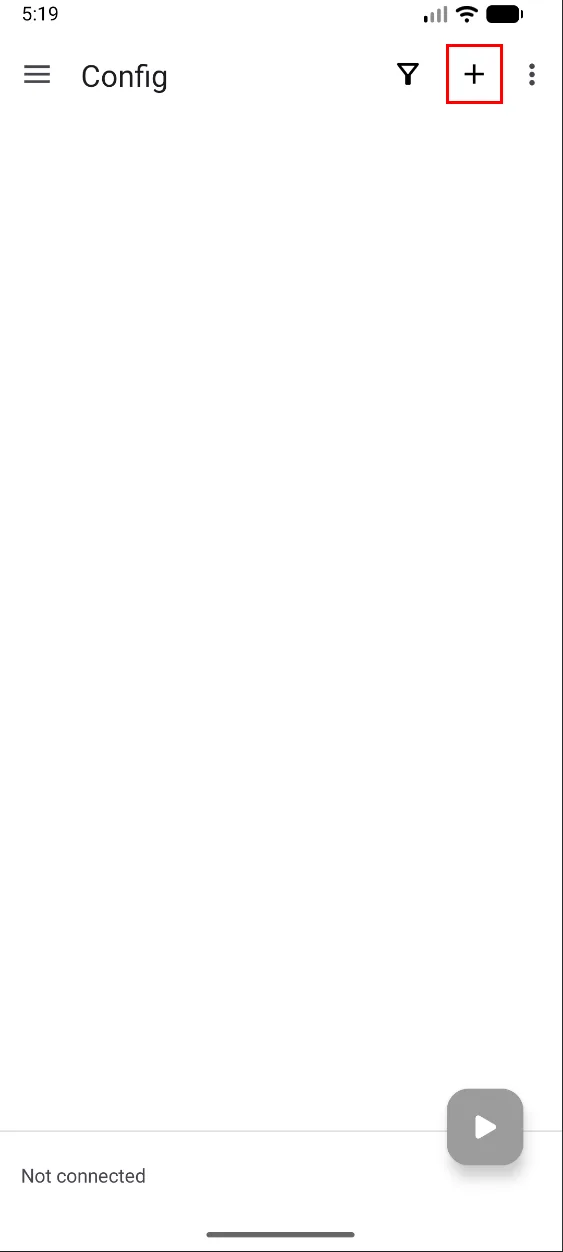
Копируем её в буфер обмена и нажимаем «+»
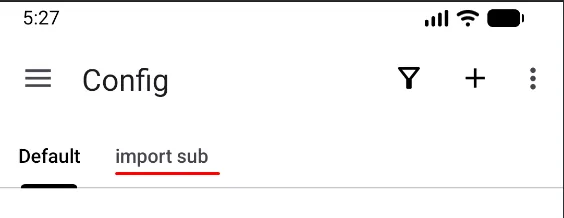
Отобразится import sub.
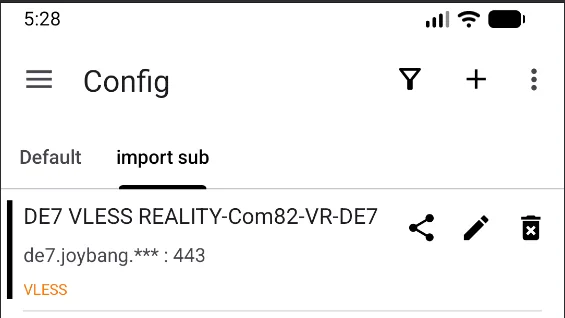
Отображается в подписке сервер.
Проверим маршрутизацию приложений.
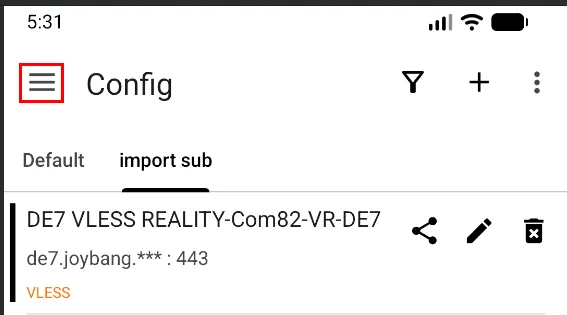
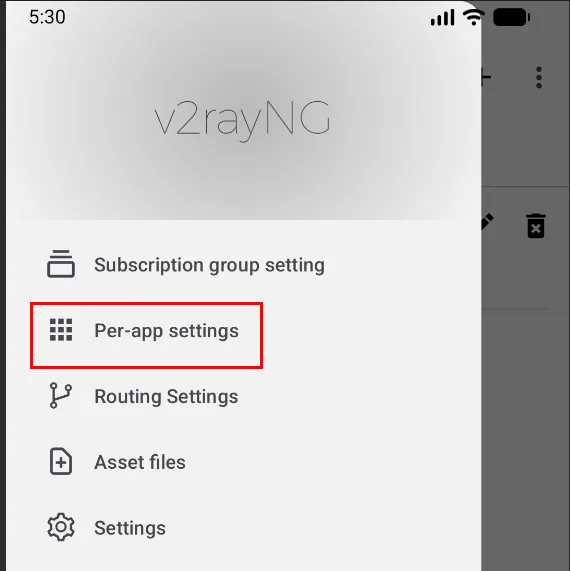
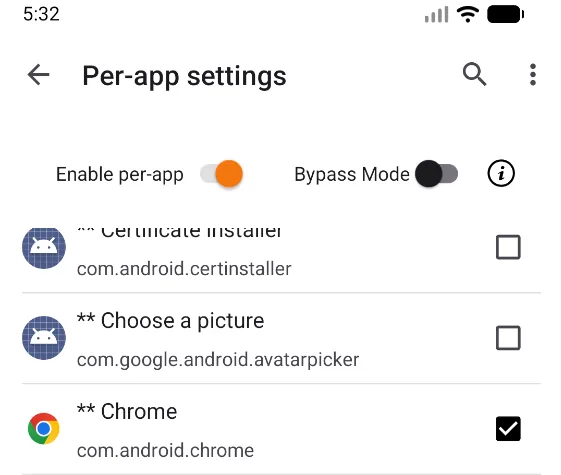
Можно выбрать VPN трафик для конкретных приложений. Для примера я выберу браузер Chrome.
Возвращаемся назад и нажимаем на треугольник (справа снизу) и соглашаемся с установкой VPN режима.
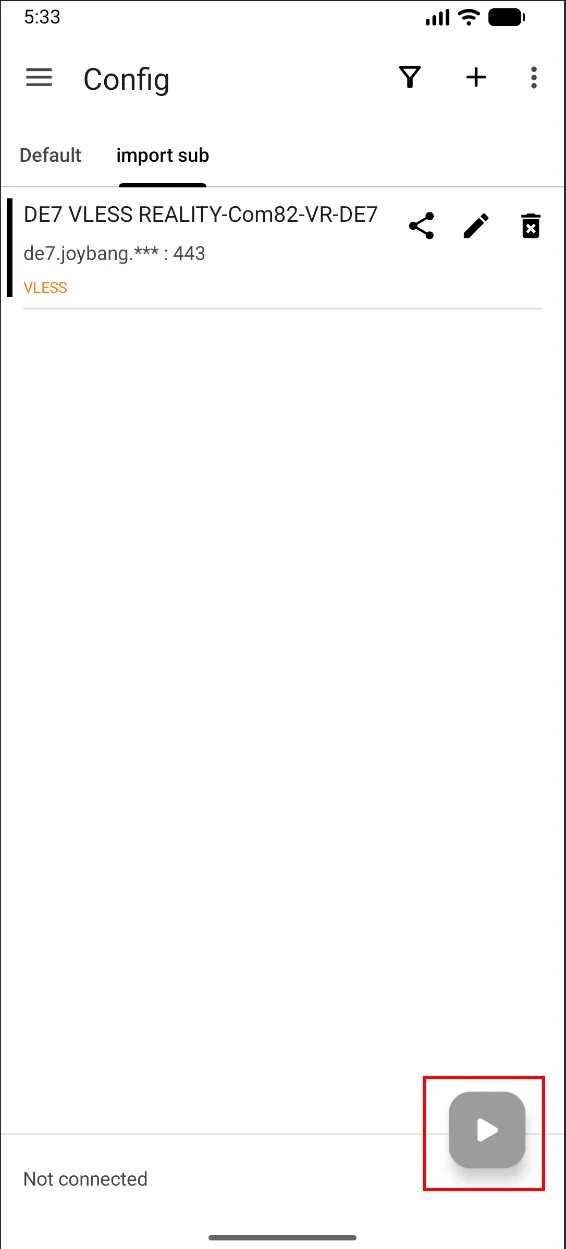
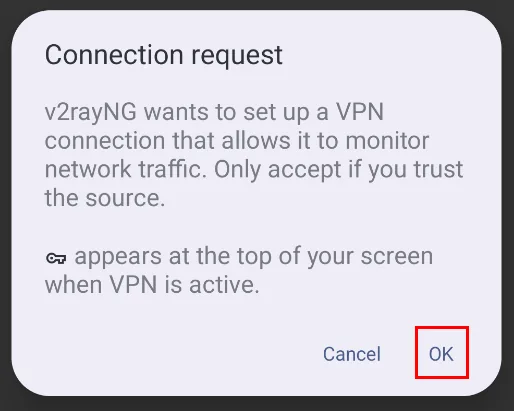
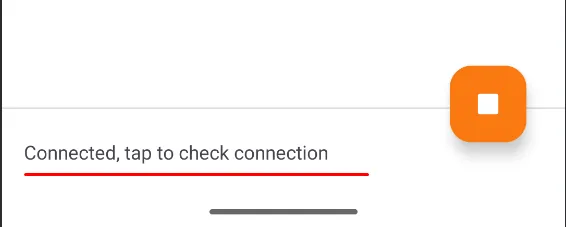
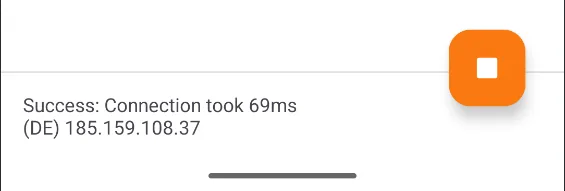
Тапаем сюда для проверки соединения.
Открываем Chrome и перейдем по адресу 2ip.io.